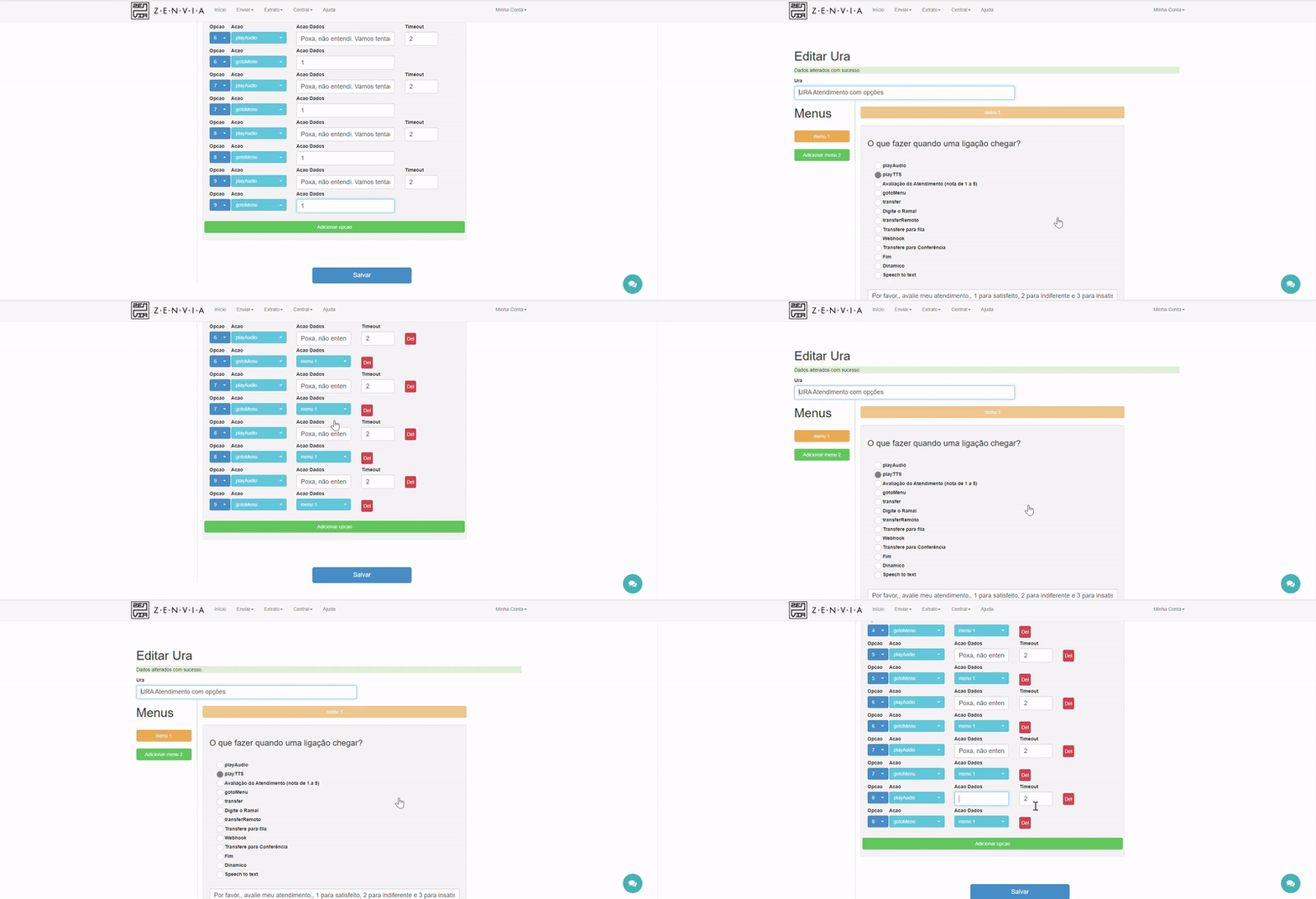
É possível tratar as opções que não direcionam para nenhuma fila dentro da URA.
Por exemplo, a URA possui uma mensagem inicial com as seguintes opções "Digite 1 para falar com o Comercial, 2 para falar com o Financeiro e 3 para falar com o Suporte". Caso o cliente selecione uma das opções que não direcionam para uma fila, nenhuma ação será tomada. Sendo assim, com esse passo a passo, é possível personalizar um retorno para repetição da mensagem inicial.
Criando uma URA
Para fazer isso, primeiramente você deve criar uma URA de atendimento que encaminhe o cliente para as filas de atendimento. Clique aqui para checar o passo a passo de como criar uma URA.
Após seguir os passos de como criar uma URA, você chegará na seção "O que fazer quando o usuário digitar uma opção no telefone?".
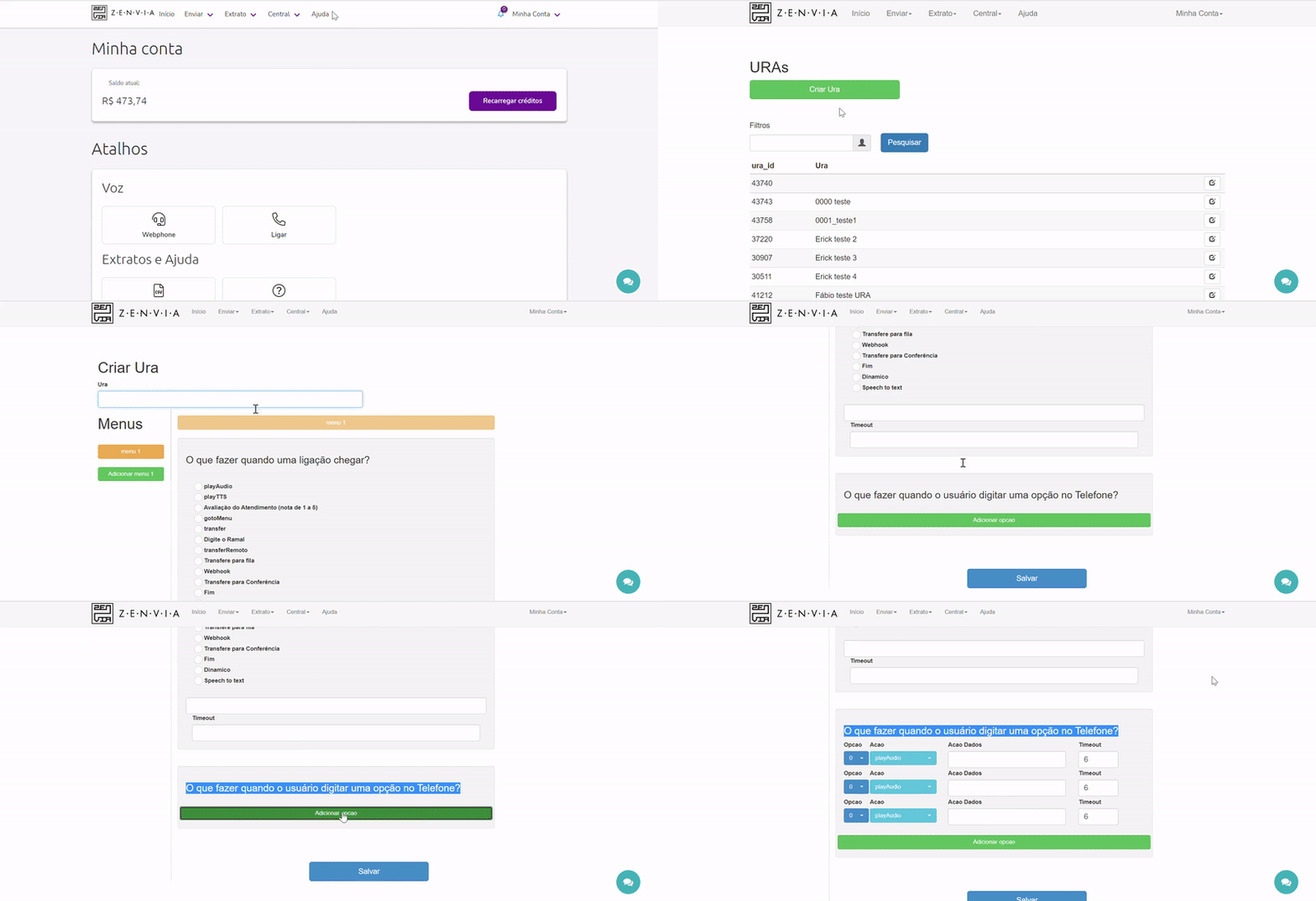
Adicionando opções à URA
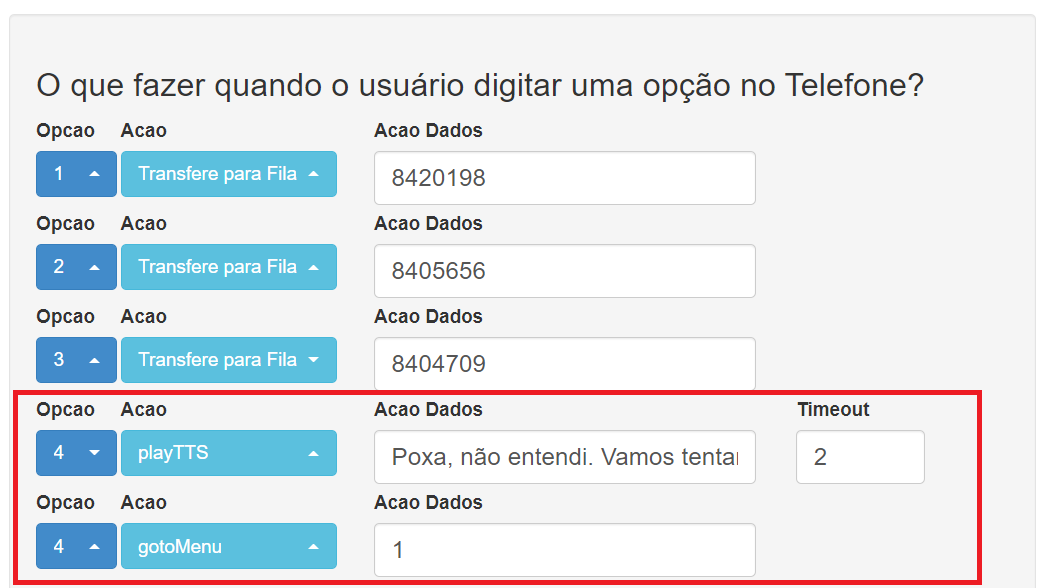
Na imagem abaixo, temos o cenário de configurações com opções na URA.
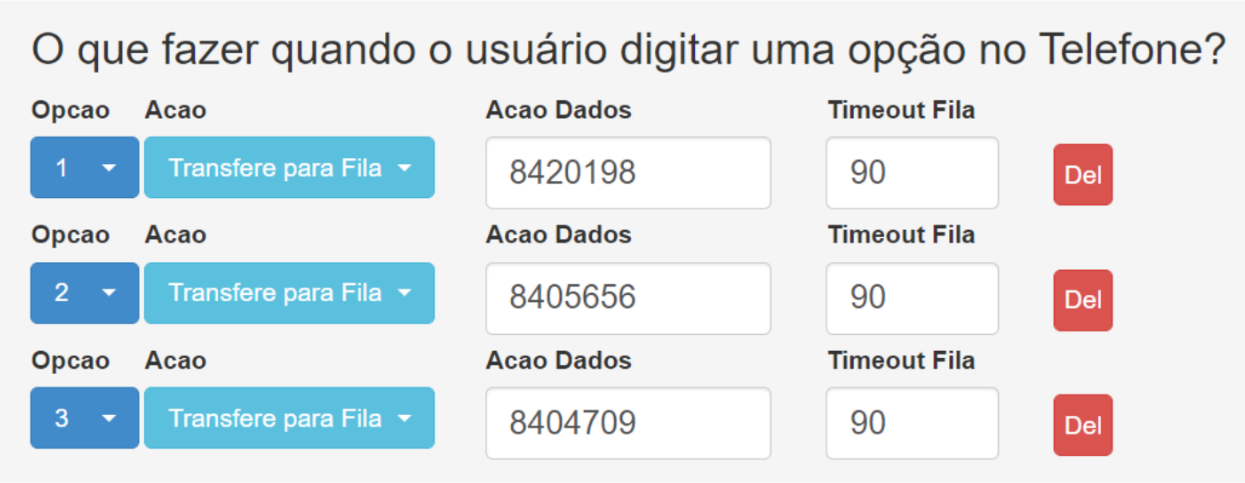
Agora, configure as demais opções que não levam o cliente para nenhuma ação dentro da URA:
- Opção: Insira o número da opção que irá tratar.
- Ação: Selecione uma das ações disponíveis. No exemplo abaixo, selecionamos PlayTTS.
- Ação Dados: Insira a mensagem que deseja apresentar ao cliente caso ele selecione esta opção. No exemplo abaixo, adicionamos a mensagem “Poxa, não entendi. Vamos tentar novamente".
- Timeout: Defina o tempo limite, medido em segundos, que uma operação irá aguardar até que ela encerre a execução de forma forçada. No exemplo abaixo, o tempo limite é 2 segundos.
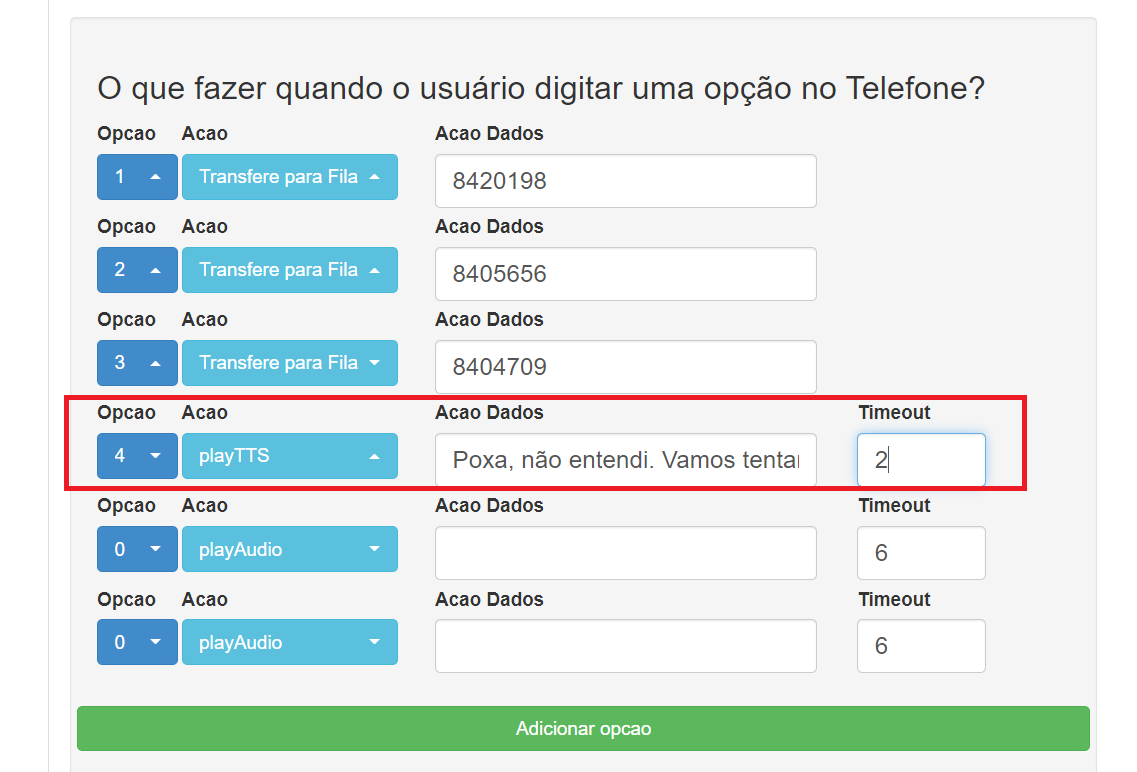
Em seguida, adicione uma nova opção direcionando o cliente novamente para o menu principal, que reproduzirá novamente as opções da URA.
Para isso, adicione uma opção 4 com a Ação de gotoMenu. Em Ação Dados, insira o número do menu principal da sua URA.
Agora, basta seguir o mesmo processo para todas as opções que deseja tratar na URA. Ao finalizar, clique em Salvar.
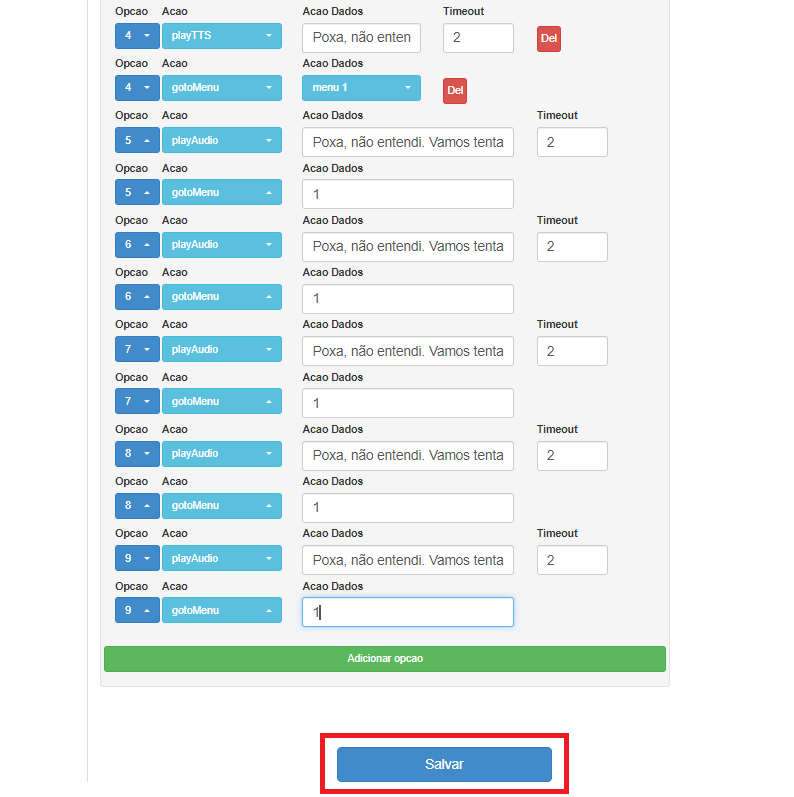
Pronto! A configuração de opções na URA foi realizada!
Editando e deletando opções da URA
Após clicar em Salvar, você poderá editar ou deletar as opções configuradas, conforme demonstrado abaixo: